
La technologie « double alpha » permet de créer des incrustations, notamment des effets de transitions, plus réalistes que la simple incrustation par transparence. Elle nécessite 3 fichiers :
- un fichier dit « normal » mais ne contenant aucune zone de transparence.
- un fichier « alpha » contenant les données de transparence globales.
- un fichier « matte » contenant les données de transparence complémentaires.
Cette technologie peut être mise en œuvre aussi bien dans ProShow Producer que dans DaVinci Resolve.
Méthode dans ProShow Producer
- Couche 1 : le fichier « alpha« .
- Couche 2 : le fichier « normal« .
- Couche 3 : le fichier « matte« .
- Couche 4 : l’un des plans sur lequel sera incrusté le clip.
- Couche 5 : l’autre plan sur lequel sera incrusté le clip.
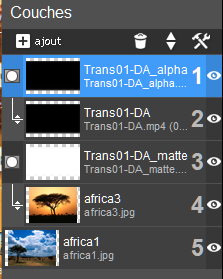
Le choix des positions des plans sur les couches 4 et 5 dépendra de l’ordre dans lequel ils apparaîtront dans l’effet.
Processus :
- Couche 1 : appliquer le statut « Masquage avec niveau de gris« .
- Couche 3 : appliquer le statut « Masquage avec niveau de gris inversé« .
- Utilisez des images-clés pour délimiter les durées d’affichage.
Méthode dans DaVinci Resolve
- Sélectionnez les fichiers qui serviront dans la réalisation.
- Importez-les dans la Bibliothèque de média sauf le fichier « alpha« .
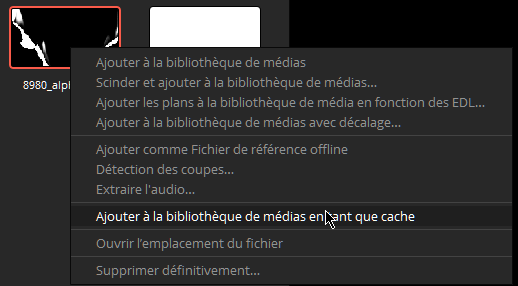
- Clic droit sur le fichier « alpha » puis « Ajouter à la Bibliothèque de média en tant que cache« .
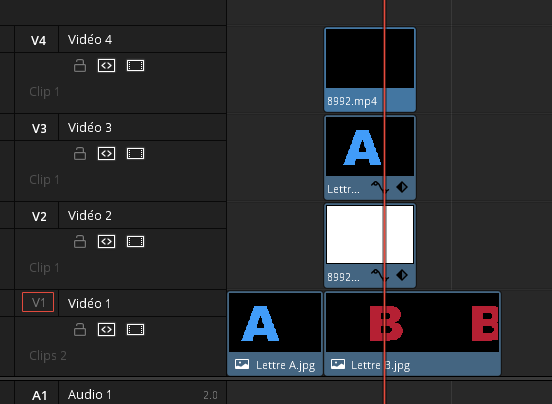
- Piste vidéo 1 : les deux plans qui vont servir dans l’effet.
- Piste vidéo 2 : le fichier « matte« .
- Piste vidéo 3: voir le processus ci-dessous.
- Piste vidéo 4 : le fichier « normal« .
Processus
- Piste vidéo 1 : sélectionnez le 1er plan et coupez-le à la durée envisagée d’affichage. Gardez la première partie et glissez l’autre partie en piste vidéo 3. Ajustez la durée de ce plan à celle des fichiers vidéo.
- Piste vidéo 4 : positionnez le curseur de la ligne de temps au-dessus du plan de cette piste et sélectionnez-le.
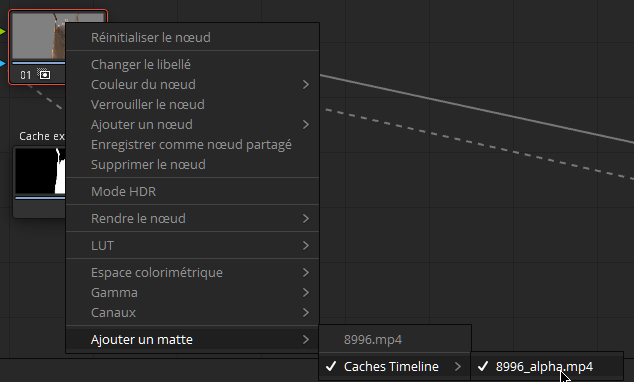
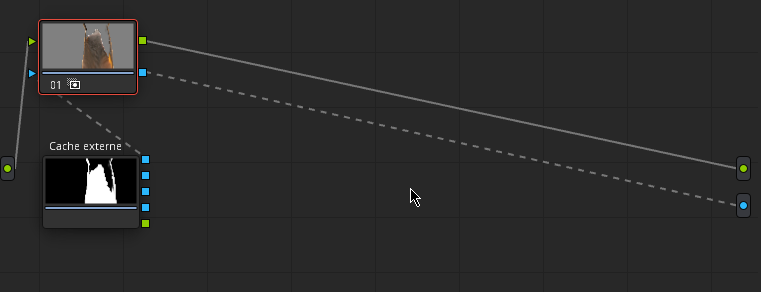
- Passez dans la page Étalonnage et clic droit sur le nœud situé dans la partie haute à droite de l’interface, puis « Ajouter un matte -> Caches Timeline -> le fichier alpha« .
- Dans une partie vide de cette zone, clic droit puis « Ajouter une sortie alpha« . Ceci crée un point bleu en bordure de la zone.
- A la souris, joindre le carré bleu du nœud avec le point bleu qui vient d’être créé.
Une mini bande-annonce avec quelques effets :